
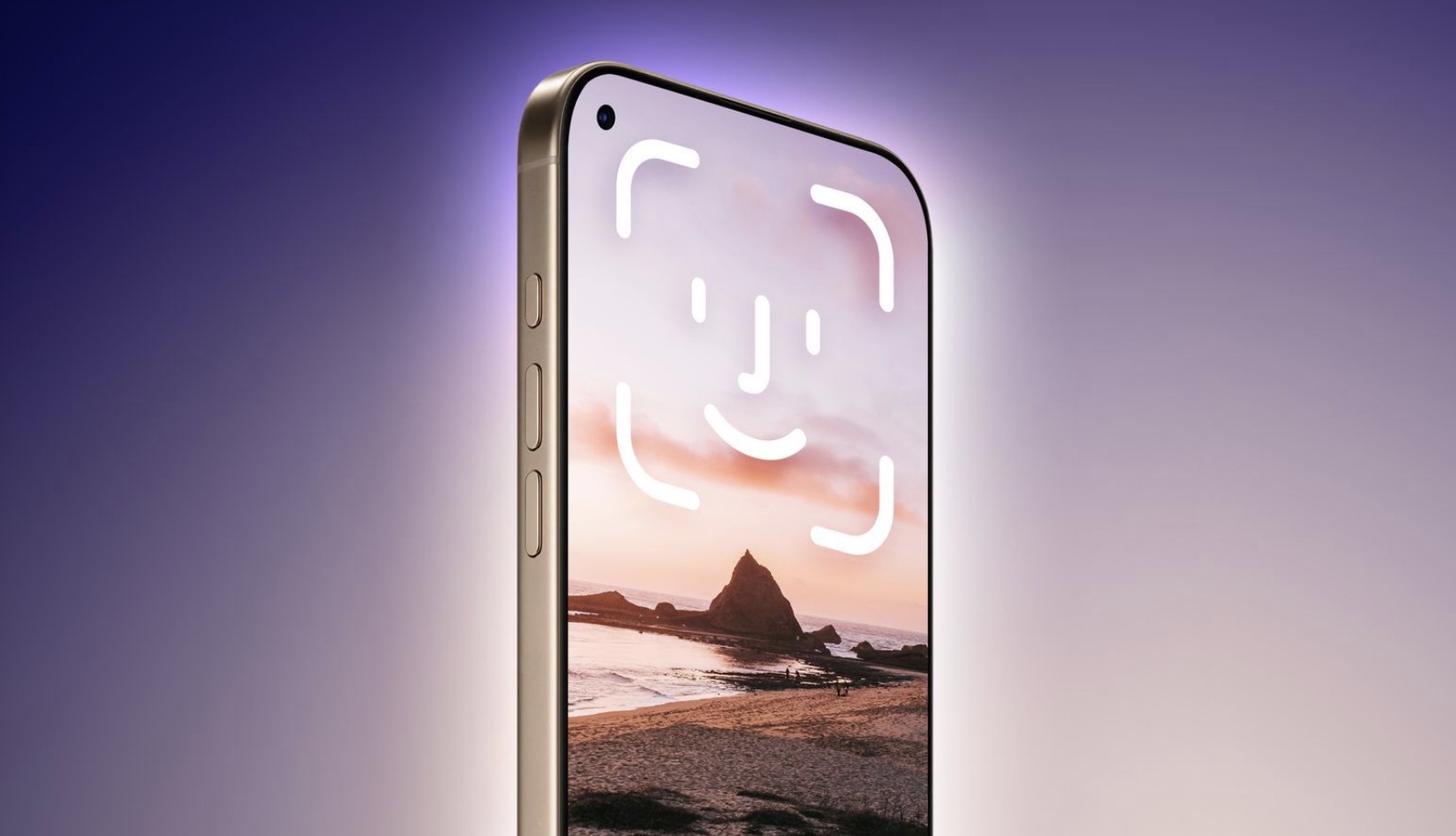
Пользователи все чаще сохраняют информацию о понравившейся модели прямо с дисплея — поэтому тема, связанная с тем, как сделать скриншот на Айфоне (https://y.ua/articles/1168/), сегодня звучит особенно актуально.
Что пишут в блогах про iPhone 18
Эксперты сходятся во мнении, что обзор iPhone 18 строится вокруг трёх ключевых аспектов: дисплей, камеры и программная оптимизация. Отдельно подчеркивают новую философию работы с интерфейсом — многие функции выполняются быстрее и с меньшим количеством действий.
Главная «фишка» модели — это связка улучшенной матрицы и интеллектуальных алгоритмов обработки изображения.
Кратко о том, что чаще всего упоминают в блогах:
- более яркий и энергоэффективный экран
- переработанная система камер с акцентом на детализацию
- оптимизированная автономность
- ускоренная работа интерфейса на новой версии iOS.
Если говорить про характеристики iPhone 18, то чаще всего выделяют:
- Современный процессор с упором на ИИ-задачи
- Улучшенную стабилизацию видео
- Поддержку новых форматов мультимедиа
- Расширенные возможности по работе с файлами и изображениями.
По мнению экспертов, обзор iPhone 18 всё чаще строится вокруг пользовательского опыта. Это не столько демонстрация «железа», сколько рассказ о том, как устройство вписывается в обычный день: навигация, общение, фото, быстрые заметки и работа с документами.
Смартфон уверенно справляется с:
- мультимедийными задачами
- мобильной фотографией
- сохранением и сортировкой данных
- быстрыми действиями через жесты.
В результате снимок экрана iPhone становится не просто картинкой, а частью цифрового дневника пользователя.
Как сделать скриншот на Айфоне: простая и наглядная инструкция
Сохранение информации с экрана — один из самых востребованных сценариев. Скриншот на iPhone позволяет зафиксировать:
- фото понравившейся модели смартфона
- страницу с характеристиками
- переписку или маршрут на карте
- электронный билет или чек.
Основные способы создания скриншота
Классический вариант через кнопки:
- одновременно нажмите боковую кнопку питания и кнопку увеличения громкости
- экран мигнёт, и снимок экрана iPhone сохранится автоматически.
Этот метод остаётся самым универсальным и работает даже без подключения к интернету или дополнительным функциям.
Альтернативные способы через интерфейс:
- использование виртуальной кнопки AssistiveTouch
- применение жестов на экране
- настройка быстрых действий в разделе настроек.
Пошаговая инструкция через AssistiveTouch
Этот метод особенно удобен, если физические кнопки работают не идеально:
- Откройте настройки → «Универсальный доступ»
- Активируйте AssistiveTouch
- Добавьте действие «Скриншот» в меню
- Нажмите на виртуальную кнопку — изображение сохранится.
Такой подход часто рекомендуют блогеры как самый щадящий для корпуса смартфона.
Где искать сохранённые снимки
После создания скриншота файл попадает в стандартную галерею:
- раздел «Недавние»
- альбом «Скриншоты»
- возможность сразу экспортировать в PDF или отправить в мессенджер.
Это удобно, если вы, например, сохраняете страницу с описанием iРhone 18 с официального ресурса или любого другого сайта для дальнейшего сравнения.
Практическая польза скриншотов для выбора смартфона
В блогах часто советуют использовать скриншоты как личный архив данных о моделях. Это особенно полезно, если вы:
- сравниваете несколько смартфонов
- хотите сохранить параметры перед покупкой
- собираете отзывы и цены в одном месте.
Преимущества такого подхода:
- информация всегда под рукой
- не нужно делать закладки в браузере
- можно делиться изображениями с друзьями или консультантами в магазине.
Скриншоты также позволяют фиксировать изменения цен и акций, что актуально при выборе техники в крупных городах и регионах.
Если вам важно не только прочитать характеристика iPhone 18, но и сохранить её для сравнения, освоение функции скриншот на iPhone становится логичным шагом. Это простой навык, который делает использование смартфона более осознанным и практичным.